2016年7月25日月曜日

ディスプレーの画面に横線が入ってしまう

 Windows 10で動いているノート型パソコンで液晶の画面に横方向に細いちらちらした帯がはいってしまうという、問題が寄せられた。

 さっそく「画面に腺が入る」という語で検索したところ、最初に出てきたのが次のサイトだった。

パソコンの画面に線が入る場合の対処方法 - 121ware.com


ここを見ると次のようないくつかの場合が表示されていた。

 このうちの、1からあ4までの項目には関係がなさそうなので、5を選んだ。すると、画面表示のためのドライバーを削除して、新しいものを再インストールし、再起動をかけると。新しいドライバーを自動的に読み込んで治る可能性があると書いてあった。しかし新しいドライバーをどこから持ってくるががはっきりしないので、躊躇した。もし見つからなと、困ったことになるはずである。
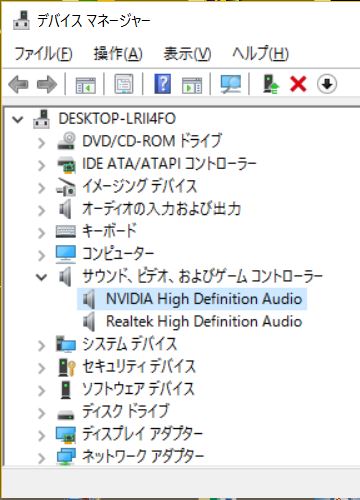
 しかし、ドライバーを除去しなくてもすんだ。ドライバーの更新を行ったのである。その手順を以下に項目書きする。

 1)Windows 10 を開始する
 2)スタートボタンを右クリックする。WindowキーとXボタンを同時に押してもいい。
 3)出てきたあ多くの項目のうちから「デバイスドライバー」を選ぶ
 4)サウンド、ビデオ、およびゲームコントローラ を選ぶ
 5)******* High Definition Audio を右クリックする
 
 
 6)出てきた項目のトップにある「デバイスドライバーを更新する」を選ぶ
 7)すると、ドライバーの検索が始まり、ダウンロードとインストールが行われる。

 以上で、見事に帯が消失して、画面は正常に戻った。


2015年10月13日火曜日

Windows 10 の回復 急に日本語変換ができなくなったので

2015年10月3日から、NECのデスクトップ Valuestar のOSを Winodws 7 から Windows 10 に変えました。アップデートは1時間ほどで順調に終わり、インストールしなおさなくてはならなかったアプリケーションもいくつかありましたが、それも終わって、昨夜までは快調に文句なく動いていました。

ただ、タスクバーから日本語変換のアイコンが消えていて、ちょっと不便でしたが、別に見えなくても切り替えはできるのでそのままにしていました。

ところが今朝立ち上げたら MEMORY MANAGEMENT というエラー表示が出て再起動をせざるを得なくなりました。再起動後、Windows Live Mail が固まってしまい、これは再起動したらなおりました。

ところが、秀丸やメモ帳などのエディターを使おうとしたら、日本語変換のためのキー(キーボード樋ダル絵の隅付近にある 半角/全角/漢字 キーが効かなくなり1バイト文字の英数字でだけしか入力ができなくなりました。ところが、Microsoft Word 2010や、いくつかのアプリケーションだと、同じキーが効いていて、日本語入力に切り替えられるんです。

以前の状態に戻せる復元ポイントが作ってあればよかったのですが、うっかり復元ポイントも作ってありませんでしたので、復元もできません。

そこで検索で調べて試みたのが コントルールパネル>地域>言語設定>詳細設定に入って、その中の位置にの設定を変えたら、タスクバーにアイコンが出るようにはなりましたが、相変わらずエディターなんかでは日本G変換ができませんでした。

そこで、設定を完全に元に戻すのではなく、ある程度回復する方法はないかと思い、
コノTR-ルパネル>っステムとセキュリティーと入り、「スステムの復元を開く」というのを使ったところ、見事に木問題は解決して、すべてでン品誤変換が普通に行われるようになりました。


2015年4月15日水曜日

O氏のPCで再びメールが送れない! しかも2台のPCの両方で

 O氏から僕のメールに返信しようとしたら、返信ができないという相談があった。
O氏は東芝のラップトップで、OSはWindows 7 なのである。

 そこで、お宅に伺ったところ、O氏が使っている Windows Live Mail のSonet のPOPメールでは、僕に返信ができないだけでなく、メールの送信そのものができなくなっていた。送信フォールダには数通のメールが送信できずにたまっていた。しかもO氏がお持ちのもう一台の東芝のラップトップでも、Windows Live Mail で同じことが起こっていた。

問題解決の第1段階
1) まず、受信ができるかどうかを確かめた。受信は問題なく行えた。
2) 返信も、新たなメールの送信も不可能で、送信フォールダにメールが残ってしまった。
3) メールプロバイダーのサイトに入って、メールの送信の設定を確認してみたが、間違いがなかった。
4) そこで、新たに、もう一つ同じアカウントを作ってみたが、それでも送信はできなかった。

第2段階
1) メールプロバイダーのユーザー・サポートに電話をして相談した。
2) メールの送信の設定の確認をしてもらったが、問題はないとのことだった。
3) 向こうの意見では、セキュリティーソフトが原因かもしれないというので、セキュリティーソフトを無効にして、送信を試みたが送信できなかった。
4) さらに、サポートの男性はわけのわからないことをぐちゃぐちゃいうので、翌日の午後に向こうから連絡をもらうことにした。

第3段階
1) O氏が使っている光の端末装置に問題がある可能性や、 メーラーの Live Mail に問題があるかも知れないと思ったので、僕の自宅で、O氏のアカウントを設定してやってみたが、やっぱり受信はできても送信ができなかった。
2) メーラーに問題がある可能性を考えて、Outllook にアカウントを作ってみたが、それでも送信はできなかった。

第4段階
1) 翌日、違うサポートの人(今度は女性)が連絡してきて、その人の言うことによると、O氏のメールアカウントを使って、大量のメールが送られていることが発覚したので、送信を止めているとのことだった。要するにO氏のメールアカウントのアカウント名とパスワードを知ってる人がいて、それをw使って大量のスパムメールを送っているのだろう。要するにメールアカウントを乗っ取られたようだ。
2) サポートの女性の指示に従って、O氏のメールパスワードを変更して、20分ほど待った。
3) そうしたら、パスワードを変えただけで、送信が可能になった。

以上です。

 僕のグーグルのブログの一つも乗っ取られた形跡があるという表示が出ていたので、パスワードを変更すると同時に、あらたなブログに移行した。 2週間くらいたったら、乗っ取られたといい意味の表示は消えていた。


 結論として、皆さん、パスワードはときどき、変更することをお勧めします。

終わり

2012年11月28日水曜日

メールが送れない、O氏のトラブル

O氏からメールを送信できないのだがという、相談があった。
 メールソフトはWindows Live Mail で、OSは Windows 7、パソコンは東芝のダイナブックの比較的新しいものである。 問題はこちらから送ったメールに返事が来なかったときから生じた。

そこで、状況を箇条書きにしてみた。 

第一段階
1)O氏に送ったメールの返事が来ない
2)O氏に電話で訊くと、返事は送ったという
3)「送信済みアイテム」を見て送れているかどうか確認を求めた
4)送信というところに確かに入っているという
5)O氏宅ではなく、他の場所で会って、そこのインターネット回線にLANケーブルでつないで、確かめてみた。
6)送ったはずのメールは「送信済みアイテム」フォールダではなく、「送信」フォールダに入っていた。
7)そこで、送受信をして確かめたところ、送信も受信も正常に働いていたので問題は解決したと思った
8)なお、受信はできたのに送信ができなかったとのことだったので、念のため送信サーバーの設定を調べてみたが、設定に問題はなかった
9)原因はたぶん、返事の送信の後、メールソフトを終了させるのが早すぎて、返事が送信されず、送信フォールダで止まっていたのか、メールの受信後で、返信の送信の前に、何か問題がおこったのだろうと想像した 

第二段階
1)帰宅してから、O氏宅では無線LANを使用しているので、無線LANにつながらないという可能性もあったったかと思いつき、連絡してみた
2)案の定、O氏の家では今度は送信も受信もできないという返事だった
3)さっそくうかがって、無線LANの接続を調べてみた
4)タスクトレイのワイアレス接続アイコンを見ると、無線が接続状態になっていない。そこで、無線LANの SSID を見ると、ルーターからの信号は認識されているが、 接続ボタンを押しても接続できない
5)そこで、パソコンの本体の無線のスイッチをチェックしてみたら、オフになっていた
6)少し苦労して、本体の無線のスイッチを見つけ、オンにしたら無線LANにつながった。ブラウザーも正常に作動した。
7)しかし、Winodws Live Mail を起動したところ、途中で止まってしまい、いつまで待っても完全には立ち上がらない。
8)そこで「詳細」ボタンをクリックしたところ、「メールを2通送信中」という表示が出ていて、そのまま先に進まない状態になっていた
9)Googleで「Winodws Live Mailが起動しない」というのを検索したところ、Cドライブ>ユーザー >(ユーザー名)> AppData > Local > Windows Live Mail の中の、Mail.MSMessageStore というファイルの名を書き換えてから起動してみるとよいと書いてあった
10)しかし、このファイル名を書き換えようとすると、Windows Live Mailを起動中なので書き換えられないという警告が出た
11)そこで、タスクマネージャーを立ち上げて、アプリケーションの中の Windows Livw Mail を強制終了させてみたが、効果はなかった 

第三段階
1)そこで、はっと気が付き、タスクマネージャーの中のプロセスを開き、そのなかのwlmail.exe を終了させてみた
2)この状態で Windows Live Mail を起動してみたところ、正常にかつ完全に起動できた
3)メールの送受信も正常に行えた 以上です。問題が解決されてほっとしました。

 原因の推定をします 
1)O氏はメールを受信し、それを開いて読んだ
2)読んだときと返信を送信したときの間に、誤って無意識に本体の無線スイッチをオフにした
3)そこで、返信メールは送信フォールダにとどまってしまった そこでO氏はメールが送信できなくなったと考えた
4)この状態で有線でインターネットに繋いでメールの送受信を行ったがこれは当然うまく行ったと同時に、送信ファイルのメールは送信された
5)次に自宅に帰って、無線LANがオフになった状態で2通のメールを送ろうとした
6)インターネットにつながってないので送ろうとしたメールは送信フォールダに入り、送信しようとメールソフトが働いている状態のままになった
7) メーラーは送信を済ませてから受信をするので、送信状態のまま先に進めなくなってしまった 以上が推定原因です。

この状況はタスクマネージャーのプロセスの中のメール送信プロセスを強制終了させることのよって終わらせられ、メールソフトが終わりまで完全に動くようになったと思われます。

あー 大変だった。

2012年9月12日水曜日

Windows 7 でメニューバーを出したい

Windows 7 ではデフォルトではアプリケーションのメニューバーが出ないようになっています。


例えば、スタートメニューでコンピュータを選び Explorer であるフォールダを開いたとする。デフォルトではこの画面でメニュ-バーは表示されていない。したがって、例えば表示されている全ファイルを選択しようとするには、以前ならメニューバーの「編集」を、さらに「すべてを選択」を選べばよかった。しかし、WINDOWS 7 の場合デフォルトではメニューバーは表示されないので、「編集」が画面に存在しない。「ツール」もないのでフォールダオプションを開くのにも苦労することになる。

そこで、この画面にマニューバーを表示して、おなじみの「ファイル、編集、表示、ツル、ヘルプ」を表示させよう。

1)WINDOWS 7 画面左下のスタートボタンをクリックして、スタートメニュー
2)コントロールパネルを選ぶ
3)カテゴリー表示のときは「デスクトップのカスタマイズ」を選ぶ
4)フォールダオプションを選ぶ
5)表示タブを選ぶ
6)「常にメニューを表示」にチェックを入れる
7)OKをクリック

以上でメニューバーが表示されるようになる

2012年6月22日金曜日

勝手にBabynonという検索サイトが出てしまう

問題
グーグル・クロームを立ち上げると知らない検索サイト Babylon が勝手に出てきてしまうようになった。インターネット・エクスプローラ( IE )を立ち上げてもやはり、勝手に Babylon が出ててしまう、という問題でした。以前は前者はグーグルの検索サイト、後者はYahoo Japan サイトが最初に出るようになっていたのだそうです。
Reg Cleaner Pro というフリーソフトをインストールしたときからそうなったということでした。

処置

1.まずはブラウザー(グーグルクロームと IE )の方の問題の解決です。ブラウザーには起動したとき最初に現れるウェブサイトを設定する仕組みがあるのです。たぶん、ここが何者かに勝手にBAYLONになるように書き換えられてるのではないかと考えました。

1-1 グーグルクロームの設定のし直し
    1) グーグルクロームを立ち上げ、画面右上のレンの形のチボタンをクリック
    2) 「設定」を選択
    3) 「特定の1つのページ・・・・」にチェックの入っているのを確かめ、その右に書いてる「ペ
       ージを設定」をクリックする
    4) 起動時に表示されるページの URL が現れるので、そこをクリックして自分の望む URL
       に書き換えて、「OK」をクリックすれば完成。今回の場合、ここがBabylon Search という
       検索サイトのURLになっていたので、http://www.google.co.jp に直した。

1-2 インターネット・エクスプローラの設定のし直し
    1) IEを立ち上げ、メニューバーがあることを確かめる。ない場合はIEの最初に出てきたペ
       ージで、画面の上部の縁の部分をクリックすると、メニューが出るので、その中の「メニ
       ューバー」にチェックを入れる
    2) 「メニューバー」の「ツール」を選ぶ
    3) インターネットオプションを選ぶ
    4) 「ホームページ」欄の枠の中が、もともとのURLではなく、Babylonの検索サイトのURLな
       どになっていたら、目的のサイトのURLに書き直す。今回の場合は 
                http://www.yahoo.co.jp に書き直した。
    5) 「適用」「OK]を押せば完成

2.Reg. Cleaner Pro を導入したときにこの問題が起こったので、このフリーソフトが悪さをしたと考  えられる。そこで、このソフトを削除することにした


2-1.Reg Cleaner Pro の削除
    1) Windows 画面左下隅のスタートボタン
    2) コントロールパネル
    3) プログラムと機能
    4)  RregSearchProを探して、見つかったらそれを右クリックし、アンインストールをクリック
    5) 以上で終了


2-2.Registry の書き換え
    1) Regiedit を立ち上げて、RegsearchPro関係の設定を削除するのがいいのだが、素人には
      危険が伴うので、次の方法を取るとよい。
    2) システムの復元を使って、上記ソフトを入れる前で最も近い時の状態にWindoesの設定
       を戻す


以上ですべて終了です。


2010年8月21日土曜日

スクリーンセーバーが管理できない問題

普通、スクリーンセーバーを使うか使わないか、使うとすると、何分間キー入力がないと始まるかなどを管理するのは、コントロールパネルの画面、あるいはコントロールパネルの個人設定のスクリーンセーバーで行ないます。

ところが、いくらここで設定を変更しても(その場では変更出来ているのですが)、一旦、Windowsを終了して再起動すると、最初の状態に戻ってしまって設定の変更が無効になっているうという場合があるようです。

この問題をかいけつするには下記の手順の操作をすればよいのです。
1) Explorerを立ち上げる(マイコンピュータまたはコンピュータをクリックする)
2) Cドライブを選ぶ
3) Windows というフォールダを選ぶ
4) win.ini というファイルを右クリックしてプロパティーを選ぶ
5) 属性という項目の「読み取り専用」にチェックが入っているはずなので、チェックをクリックして外す
6) OKをクリックすれば終わる

逆に、誰か他の人にスクリーンセーバーの設定を変えられないようにするときには、ここにチェックを入れておけばよいのである。

2010年1月30日土曜日

Windows Messenger が邪魔

 Windows 7 では Windows XP の Outlook Express、あるいは Windows Vista の Windows Mail のように、最初からメール用ソフトが入っていません。
 そこで、自分でメールソフトをインストールする必要があります。Microsoft Office が入っていれば、Office Outlook を使うか、あるいは Windows Live から Windows Live メール をダウンロードして使うことが出来ます(無料です)。
 さらにここで、Windows Live Messenger もインストールする人も多いと思います。ここで、Messenger をインストールすると、以後は Windows を立ち上げる度に Messenger が自動的に立ち上がって画面の右側に現れます。よく Messenger を使う人には便利ですが、あまり使わない人や、当分は全く使わないというような人にはきわめて邪魔な存在です。

 そこで、Messsenger が自動的には立ち上がらないようにする方法を紹介します。
1) メッセンジャーの画面の検索窓の右の端にある「メニューを表示します」というアイコンをクリックします。
2) ツールを選びます。
3) ついで、オプションを選びます。
4) サインインを選びます。
5) 「全般」の一番上にある「Windowsのログオン時にWindows Live Messengerを実行する」という項目のチェックをはずします。
6) OKをクリックして作業終了です。

 なお、Messenger にサインインすると、自動的に立ち上がって表示される「トゥデー」もこの「全般」の中で、表示をとめることができます。

詳しくは
を参照してください。


2009年12月8日火曜日

またもやメールの字化け?

問題:

 昨日、留守中に電話やメールである方から次のような相談がありました。

 送人さんからのメールを受人さんが開いたら、意味不明の文(下記の様な文)が書いてあったんだそうです。

野良耳身にかに口
んちも知己仲に椎と名

 びっくりした、受人さんは、さっそく送人さんのところにいって、送人さんのパソコンの Outlook Express を調べてみたら、受信したメールの文章は正常ですが、送信文を書くと、上記のように、意味不明の文になってしまうと言うことでした。
 なお、Outlook Express の書式のエンコードを調べたところ、日本語の自動選択になっていて問題はなかったとのことでした。


解決:

 これは簡単でした。送人さんも受人さんも、日本語の文字入力はローマ字入力を使っています。送人さんのパソコンではこれが何らかの原因でかな入力に変わっていたのです。
そこで、Alt・キー  と  カタカナひらがな/ローマ字・キー を同時に押して、入力を切り替えればいいのです。
 いまかな入力モードにしておいて、ローマ字入力のつもりで「今日は 山口です」と入力し、変換してみると、下の1-2行目のようになります。 

かな入力:     のらみみみにかにくち   んちもちきなかにしいとな
その変換:      野良耳身にかに口     んちも知己中に椎と名
ローマ字入力:    こんにちは          やまぐちです
その変換:   今日は            山口です

すなわち、ローマ字キーの K はかなキーの の に当たります。 KONNNITIWA は のらみみみにかくち となります。変換すると 「今日は 山口です」のつもりが、「野良耳身にかに口 んちも知己仲に椎と名」となってしまっています。

 かなり前ですが、うっかりこの切換えキーに触れてしまって、こういうことが起こってびっくりしたことが私にもありました。
 しかし、今のMicrosoft IME ではAlt・キー  と  カタカナひらがな/ローマ字・キー を同時に押すと警告が出て確認しないと、切り替わらないようになっています。IMEを最新のものに更新することをお勧めします。


2009年10月12日月曜日

メールの字化けがなおせない

表題のような電話がT氏からかかってきました。
問題が起こったのはWindows Vista マシーンのWindows Mail でした。
ある日本語に堪能な外国の人からのメールで、こちらから出したメールに対する返信でした。見ると確かに化けています。

T氏は表示のエンコードを日本語の自動選択にしてあるのに、文字化けしていて、シフトJISを選んでも、EUCを選んでも化けているって言います。

さてはと思い、「表示」の「エンコード」を「Unicode (UTF-8)」にしたら、ちゃんと日本語の本文が現れました。

例を挙げましょう。私のところに来たある外国の人からの日本語のメールの一部です。
受信したメールを日本語の自動選択で表示すると 
縲€迥ャ縺ョ蜀咏悄繧呈怏髮」縺・#縺悶>縺セ縺吶€・ 
というようなります。

これをUTF-8で表示しなおすと 
犬の写真を有難うございます。 
となりました。

ユニコードについては
http://www.sophia-it.com/content/Unicode に分かりやすく簡単に解説してあります。
詳しくは
などを参照してください。

2009年5月14日木曜日

言語バー(IMEバー)が消えた

問題:Y氏とT氏とが、ある初心者の方のパソコンの使い方の相談に乗っている最中に、言語バーがタスクバーから姿を消してしまって、どうやっても出てこないのでなんとかならないかと相談がありました。

解決:そこで3人であれこれやっているうちに、解決できました。そのやり方は、
コントロールパネル>地域と言語のオプション>「言語」タブ>詳細> 「言語バー」ボタン>「言語バーをデスクトップ上に表示する」にチェック
ということで、うまくいきました。

さらに、2度とタスクバーからどこかにいかないようにするため、タスクバー上で右クリックし、タスクバーを固定するにチェックをいれました。
 
なお、帰宅して調べて分かりましたが、この言語バーの問題については、下記のサイトに詳しく書いてあります。

インターネットが繋がらない

さる集合住宅の方から、インターネットが繋がらないという相談が息子を介してありました。
状況は
1) NTTのフレッツ光でインターネットに接続している、
2) パソコンに異常はなくメール・ソフトで送受信が出来ないことと、ブラウザーでインターネットに繋がらないだけで、どんなソフトも問題なく動く
3) 宅内無線LANも使っているがそれもインターネットに繋がらない
4) VDSLモデム(フレッツ光の集合住宅用の宅内装置)のランプは正常についている
5) プロバイダーに問い合わせたところ、モデムのランプが正常についている以上、フレッツ光の方の問題ではなく、無線LANか何か、そちらのパソコンシステムの方の問題であるので、そちらで対処して欲しいと言われた。
6) パソコン(OSはWinodes Vista)をVDSLモデムに直接繋いでも、インターネットに繋がらない
とのことでした。
 早速駆けつけて、確認したところ、まさにその通りでした。パソコンのコントロールパネルのネットワークと共有センターに入り、ローカルエリア接続の状態を見ると、送信と受信のバイト数が僅かなのですが接続されているように見えます。

 どこにも問題がないのに、インターネットに接続できなくなったとき、僕のインターネットプロバイダー(KDD)のカスタムサポートから指示された操作を思い出しました。モデムのLANケーブルをすべて抜いて、電源も落として、暫く(1-2分)放置してからすべて接続しなおせとの指示でした。
 そこで、早速それをやって、ケーブルや電源の再接続が終わり、直ちにインターネットに接続しようとしたら、接続できませんでしたが、2-3分置いてから接続を再び試みてみたところ、すっかり正常に戻って、インターネットに接続できました。
 「インターネットに繋がらない」という用語で検索すると、これと同じ解決法が出ていますが、他のいろいろな場合の解決法も混じっているので見つかりにくいと思います。


2009年3月22日日曜日

Windowsが起動と終了を繰り返すだけで使えない

 パソコン仲間のKさんから表題のような問題の相談がありました。

 Windows XP SP2 の入っているパソコンを起動すると、Windowsの起動が完了する前に、終了モードに入って終了してしまうというのです。あるいは、青い画面で止まってしまってうんともすんとも言わないこともあるというのです。仕方なしにメインスイッチ長押しでおわらせるんだとのことでした。

 最初にBIOSを立ち上げてみました。Windows が起動はするんですから当然ですがBIOSは立ち上がります。次にF8を押しながらセーフモードでWindowsを起動してみたら、これだと正常に起動が完了しました。そこで、再起動してみたのですが、通常の起動ではやはり、上記のような状況で、Windows の起動が完了しませんでした。

 次に、もう一度セーフモードで起動して、チェックディスクをしてみましたが、それでも問題は解決しませんでした。

 最後に、セーフモードでシステムの復元をしてみたのです。1週間前の状態に戻したところ、うまくいきました。Windows はノーマルモードで完全に起動してくれました。
 
 後で、「起動と終了を繰り返す」で検索してみたら http://oshiete1.goo.ne.jp/qa2564312.html に同じような問題を同じように解決する記事が出ていました。

2009年3月10日火曜日

マイクロソフト・オフィスが突然、どれも使えなくなった

 友人から Let's Note Y2 にインストールしてある Microsoft Office 2000 Professional のワードを使おうとしたら、以下のような警告が出て、突然使えなくなったというのです。それも、ワードだけでなく Office のソフトのどれを使っても同じ警告が出て、OKをクリックすると、終了してしまって使えないということでした。ちなみにOSは Winodows XP SP2 です。

 警告は、”実行するには、アプリケーションをインストールする必要が有ります。最初にこのアプリケーションをインストールした場所からセットアップを実行してください。” というものでした。

 念のため、修復をして見みり、削除して再インストールしてみても同じことが起きて、どうしようもありません。さらに、Office 2007 をインストールしてみたのですが、やはり同じことが起こって、使えません。

 そこで、この警告の前半部分をキーワードにして検索してみたら、最初に引っかかったのが以下のサイトでした。

 このサイトの人は、エクセルが急に使えなくなって、同じ警告が出たのだそうです。解決策は、新たな Winodws のアカウントを作って、それでエクセル使うと、警告は出ずにエクセル使えたというのです。そこで、エクセルを使うときはこの新アカウントにログオンしなおして使っていると書いてありました。

 私の友人の場合は、Office の全メンバーを使っていますので、アカウンとが違うと、過去の保存文書の履歴が使えなくなります。なかんづく、Outlookを主なメーラーとして使っている人なので、過去のメールの保存フォールダなどや、メールの設定が、なくなってしまいました。
 そこで、Outlook の設定データや保存メッセージのファイルを、新しいアカウントのデータフォールダの方にコピーしました。すなわち、¥Doccuments and Settings の中の、アカウント名のフォールダの内容を新しいアカウント名のフォールダの方にすべてコピーすればいいわけです。

 このようにして、一応問題は解決したのですが、根本的解決にはいたりませんでした。


2009年3月8日日曜日

Interent Explorer (IE) での背景の印刷

2009年3月2日に

ヤフー・カレンダーの背景が印刷されない

という記事を書きました。この問題が解決できました。

結論的に言うと、Interent Explorer で画面の印刷を行うとき、画面の背景を印刷するかしないかの設定の仕方は Internet Explorer8では、Internet Explorer7と異なるのです。IE7では「インターネットオプション]

の「詳細設定」だったのが、IE8では「ページ設定」になったということなのです。


ただ、不思議だったのは、「ページ設定」を開く以前には IE8 でも「インターネットオプション」の「詳細設定」で、それが可能だったことです。 Wondows XP で IE8 を使っている竹内さんも、Winodws Vista で IE8 を使っている僕も同じ経験をしました。僕が使っているレッツノートには IE7が入っています。ちなみの IE7のページ設定には背景の印刷という設定項目はありませんでした。


というわけで、かなり頭がおかしくなりました。 多分、これでいいんだと思うんですが、何か勘違いしてるのかもしれません。


2009年3月6日金曜日

内臓ハードディスクの怪音

 Oさんのノートパソコンで内臓のハードディスクが唸りを発したり、不思議な音を立てたりするという現象が起きていて、仲良しのTさんが、ハードディスクの寿命が来てるのではないかと心配していました。

 ところが最近になってTさんから怪音の原因が分かって直すことが出来たという報告がありました。それは2008年6月29日 PCが勝手にダウン まと同じ原因だったというのです。ノートパソコンの内部に埃がたくさん溜まっていて空気の流れが悪くなり、ハードディスクの温度が上がってしまっていたのだそうです。埃を取り除いたら、怪音はピッタリ止まって、ハードディスクは快調な動きを取り戻したということでした。

 皆さん、パソコンの掃除はこまめにしましょう。また埃が多いところでパソコン使わないように注意することも必要だと思います。それにはパソコンの掃除よりも、部屋の掃除をすることが先決!


画面のコントラストが異常に高くなってしまった

 行きつけの喫茶店Mのマスターから常連のⅠさんのパソコンの、画像が変だという相談がありました。どうもコントラストが強くなりすぎているらしいのです。

 雨の中を車で駆けつけてみると、Windows XP SP2 の入った富士通のノートパソコンなのですが、デスクトップの背景の写真も、画像処理ソフトで開いた画像も、ともにコントラストが異常に強くなっていました。デスクトップのみならず、アプリケーションで開いた画像までもがハイコントラストなので、パソコンのモニターのコントラスト設定がおかしくなっていると思われました。

 しかし、パソコンのファンクションキーには、モニターの輝度調節のキーはあるのですが、コントラスト調節のキーはどこを探しても見つかりませんでした。そこで、デスクトップのプロパティーをざっと見てみたのですが、もちろん画面の解像度の設定や、色数の設定などはありますが、一寸見たところではどこにもコントラストの設定は見当たりません。
 そこで、いつもの手段、検索サイトで「モニターの画面のコントラスト」「モニターのコントラスト異常」など色々といれてみたのですが、同じような質問はあっても適切な回答は見当たりませんでした。酷い回答に「使用説明書を見よ」などというのもありましたが。

 仕方なく、Mのマスターともう一度、デスクトップの設定を徹底的に見直してみたところ、かなり深い奥の方にこれはと思われるのがあったのです。
 それは
 デスクトップ右クリック>プロパティー>設定>詳細設定>色の管理> Intel(R) Extreme Graphic 2 for Mobile>グラフィックのプロパティー>色 というように、かなり深く入っていったら、そこにガンマー補正という欄があって、色の赤、緑、青のそれぞれと、「すべて」について、ガンマ、明るさ、コントラストの3つが設定できるようになっていました。しめたと思ったのもつかの間、コントラストの設定はすでに最低になっているのです。高いほうに持っていくと、それでなくても異常に高い背景のコントラストがもっと高くなってしまいました。色は「すべて」でやってみたのですが。単色でやっても当然変な色になるだけでどうにもしようがありません。
 ここであきらめかかったのですが、念のためと思って、そこにあった、「デフォルトの復元」というボタンをクリックしてみました。

 なんと、これ一発で見事にデスクトップの背景のコントラストは正常に戻ったのです。

 なぜ、この設定が変わってしまったのかは分かりませんでしたが、こんな深いところに、画面のコントラストの設定が隠されているとは思ってもいませんでした。
 また、どうして画面の輝度の設定は表に出ているのに、コントラストの設定はこんな分かりにくいところに隠してあるのでしょうか。

 検索していたときに、NECのノートパソコンでは画面のコントラスト設定がF9キーに割り当てててあると書いてあるサイトが有りました。手元にNECのノートパソコンがないので、このことは確かめられませんでした。
 さらに、Windows VISTA では、この設定の仕方はかなり違っているようですが、勉強不十分でよく分かりませんでした。


2009年3月2日月曜日

ヤフー・カレンダーの背景が印刷されない

T氏から、表記のような問題が起こったのだがと相談がありました。
Internet Explorer でヤフー・カレンダーを印刷しようとしたら、土曜や日曜の欄の背景色が印刷されなくなっていたというのです。前回(かなり前とのこと)は印刷できたのだそうですけど。
T氏はかなり経験のある方なので、Inrternet Explorer の設定はもともと、これが出来ないようになっていて、Interent Explorer の画面で、ツール>インターネットオプション>詳細設定 のなかに「背景を印刷する」という項目がかなり終わりの方にあって、ここにチェックを入れないと背景が印刷されないのですが、このチェックは入っているのです。
そこで、一旦はずしてから入れなおしてみたのですが、やはり背景色は印刷できません。
「背景色が印刷できない」で検索をかけてみました。まだ全部見たわけではないのですが、はじめの方には上記の方法が出てくるだけでした。

何方か助けてください。


2009年2月25日水曜日

必要な添付ファイルを開こうとすると警告が出て開けない

表題のような相談が最近自宅にインターネットを入れて電子メールを使い始めた人から来ました。
これはメールを使い始めた人で、よくある問題です。

さっそく、Outlook Express を見て、ツール>オプション>セキュリティー と入ってみたら、
「ウイルス防止」項目の最下行「ウイルスの可能性のある添付ファイルを開いたり保存したりしない」にチェックが入っていました。

そこで、このチェックをはずし、その添付ファイルを保存し、「このチェックをはずしてあるときには、知らない人からの添付ファイルや、知っている人からのメールでもなんの断りもなくついてきている添付ファイルは決して開かないように」と注意しておきました。


2009年2月24日火曜日

メールで添付ファイルが受け取れない

 私が高町さんに送ったメールで、高町さんのところでは添付ファイル(画像ファイルやワードの文書ファイル)が消えていて、本文は来るが添付ファイルは受け取れないという問題が起こりました。

 相談を受けた竹中さんは、メールソフトのセキュリティーの設定をまず疑ったのですが、そこには問題がなかったのだそうです。
 ところが、高町さんは最近、プロバイダーをケーブルネットから au-one.net に替えて、POP3メールも au-one になったら、添付ファイルが受け取れなくなったというのです。そこで、メールの容量をチェックしてみたら、au-one では初期設定のメール容量が50MB(多分そうだったと記憶しています)で、大きな添付ファイルが入らなかったのではと気がついたそうです。

 そこで、容量を200MBに拡張したら、大きな添付ファイルでも受け取れたとのことでした。

 こういうこともあるのですね。

 大きな添付ファイルはG-メールや、ファイル転送サイトを使って送ったほうがいいかも知れません。